使いこなしガイド / 4. エッジパネル・タイル・アイコン
4. エッジパネル・タイル・アイコン
書いたマクロを、アプリを開かずに実行できる場所へ置きます。 画面の端のパネル、クイック設定のタイル、常駐サーバーの 3 つです。
画面の端から呼ぶ(エッジパネル)
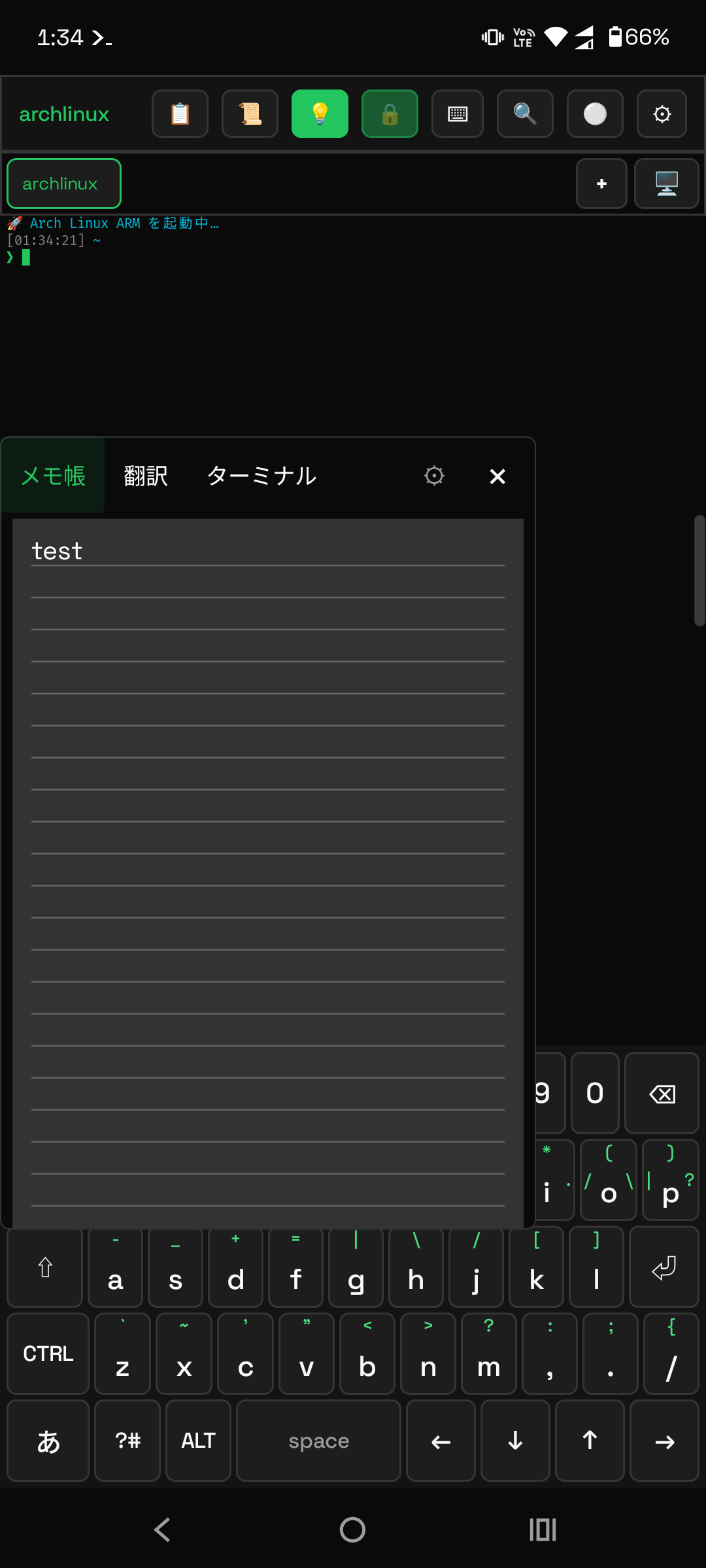
- 見本を作る。⚙設定 →「メンテナンス」→「案内を表示」→
edge-panel。 カードを上から順に押すと、重ねて表示の許可 → 見本のパネル作り → パネルを ON まで進みます。 見本は、端のバーから開くアプリ一覧です。 - 開く。画面の端に出た細いバーを内側へ払います。
- 中身を足す。パネルの「+」から、アプリか自由な枠(マクロ・コマンド)を選びます。
アイコンは
z2-iconの絵から選べます。
設定を開くには、パネルを開いたままメニューの外側を長押しします。
タイルと違って Android の編集画面を触らずに済むので、置くまでの手数は少なめです。
| したいこと | やりかた |
|---|---|
| メモ・翻訳・ターミナルの見本がほしい | 案内の edge-workspace。バー 1 本から 3 つのタブを開きます |
| タブを行き来する | メニューの上でスワイプ(縦並びなら左右、横並びなら上下) |
| バーの上下スワイプでスクロールしたい | ユーザー補助の「z2term Android 操作」が要ります |
| 端末から作る | z2-edge panel / z2-edge set |
クイック設定のタイルに置く
枠は 12 個。中身に合わせてアイコンが自動で付きます。
- 枠に割り当てる。端末でこう打ちます。
z2-tile set 1 backup.sh
z2-tile set 2 'remind.sh ask' -l リマインド
z2-tile set 3 z2-torch on --off z2-torch off -l ライト
マクロの名前でも、そのまま走らせるコマンドでも構いません(-lは表示名)。 - クイック設定に並べる。パネルを開いて鉛筆(編集)から Z2Term のタイルを引っぱり出します。
並べるのはご自身の操作が要ります。 アプリが勝手にタイルを置くことは Android が禁じています。 まだ何も割り当てていない枠は、編集画面にも出てきませんので、12 個あっても邪魔になりません。
- 押す。1 回目で実行、もう 1 回で停止。実行中はタイルが ON の見た目になります。
| したいこと | 書き方 |
|---|---|
| 入と切が別コマンド | --off を付けると 1 枚で交互に走ります(ライトなど) |
| マクロに引数を渡す | z2-tile set 2 'remind.sh ask' のようにクォートで囲みます |
| 一覧・取り消し | z2-tile list / z2-tile clear 3(all で全部) |
| 押しても無反応 | ~/.z2term/tile/run.log に理由が出ています |
アイコンを自分の絵にする
タイルとステータスバーのアイコンは、24×24 のドット絵に差し替えられます。
絵といってもただのテキストで、# と . で描きます。
まず、タイルに置いた中身から自動で絵が付きます。
remind.sh なら時計、battery-alert.sh なら電池、
z2-screen keepon なら月、といった具合です。同梱のマクロはすべて何かしら付きます。
z2-icon pick 1              # 一覧から番号で選んで枠 1 へ
z2-icon edit 1              # $EDITOR で描く / 描き直す
z2-icon save 1 わたしの顔   # その絵に名前を付けて一覧に足す
z2-icon sample 5 わたしの顔 # 枠 5 にも同じ絵を入れる
z2-icon list                # どの枠に何の絵が入っているか
z2-icon list -p             # 絵つきで確かめる
z2-icon auto 1              # 自動の選択に戻す
z2-icon clear notify        # 既定のアイコンへ戻す
| 覚えておくこと | なぜ |
|---|---|
| 自分で入れた絵は自動で上書きされません | 一度 z2-icon で入れたら、以後そこは自動で触りません(戻すのは auto) |
| 色は選べません | Android がアイコンを単色で塗り直すため。決まるのは形だけです |
| 細かい描き込みは消えます | 実際の表示が 24px 前後なので。z2-icon show で見えるものがそのまま出ます |
| 変えられない場所が 2 つ | クイック設定の編集画面のアイコンと、ランチャーのアイコン(Android が導入時に固定します) |
notify を差し替えると、このアプリの通知すべてがその絵になります。
常駐サーバー(アプリを開かず動かし続ける)
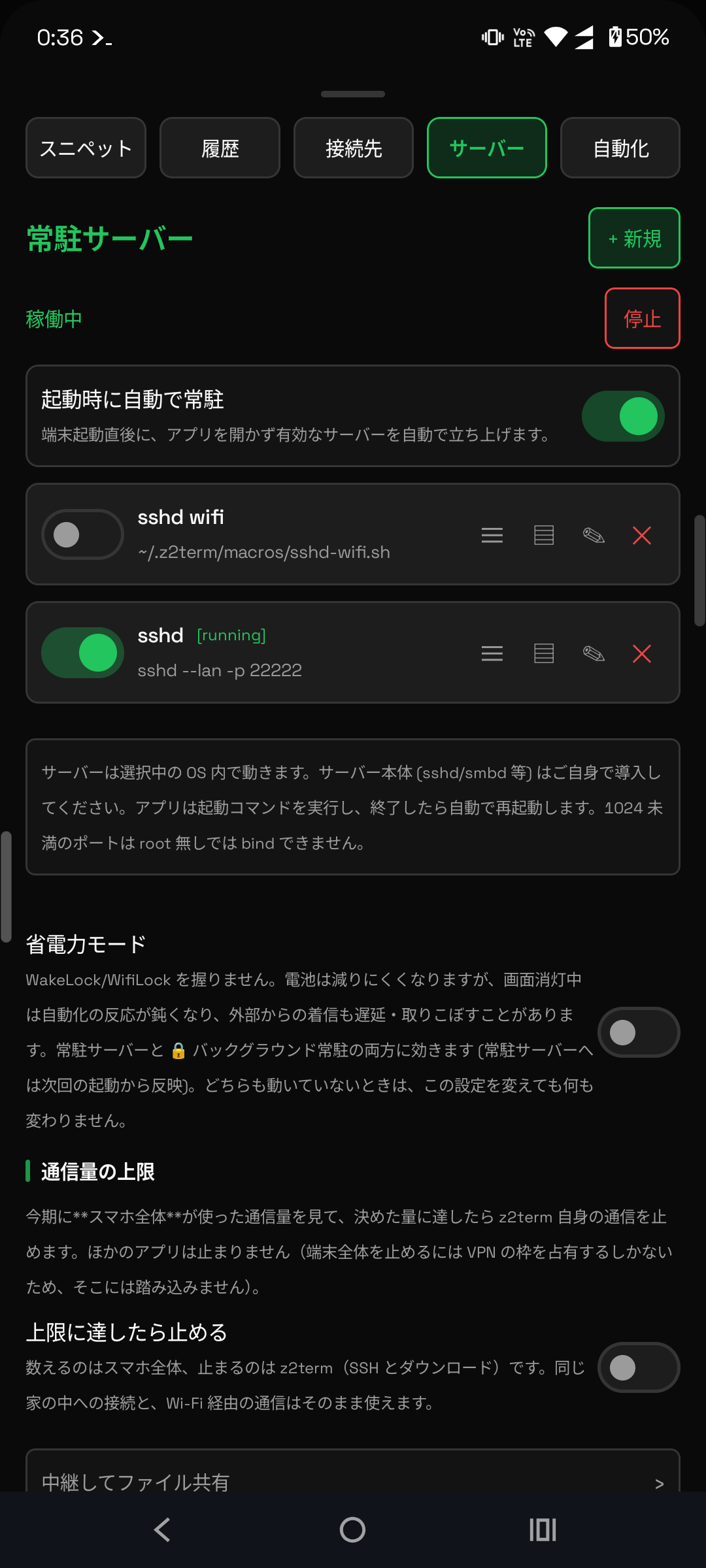
sshd・Web サーバー・同期デーモンなど、動かし続けたいものを登録します。
「起動時に自動で常駐」を ON にすると、アプリを開かなくても端末の起動直後から立ち上がります。
- プリセット(SSH / HTTP / SMB / FTP / VNC)を選ぶと起動コマンドが埋まります。中身は自由に編集できます。
- サーバー本体(
sshdなど)は、あらかじめ端末で導入しておいてください。 - 落ちても自動で再起動します。うまく動かないときは各行の ▤ でログを見てください。
- 止めるのは通知の「サーバー停止」か、この画面の「停止」。
1024 未満のポート(80 など)は root 無しでは開けません。
8080 のような高いポートを使ってください。
常駐サーバーが動いている間、ツールバーの 🔒 は薄くなります。
サーバーがアプリを裏で生かしているので、そこで切っても意味がないためです。
押すと「セッションだけ終了」「全部停止して終了」を選べます。